Créer et noter des questionnaires avec Google Forms
Mise à jour : June 22, 2026
Google Forms reste l’une des façons les plus rapides de transformer un simple formulaire en vrai questionnaire noté, surtout quand on veut publier vite sans construire une plateforme entière.
Les lecteurs cherchent souvent des réponses très concrètes :
- Comment activer le mode questionnaire dans Google Forms ?
- Comment attribuer des points et définir les bonnes réponses ?
- Peut-on corriger automatiquement ou laisser une partie de la notation en manuel ?
- À quel moment faut-il passer d’un formulaire simple à un outil plus personnalisé ?
La documentation officielle de Google Forms explique clairement comment activer un quiz, tandis que le guide de la Forms API montre la logique de notation derrière la fonctionnalité. Google publie aussi une version orientée utilisateurs dans l’aide Google Workspace. Ces trois ressources suffisent pour mettre en place un flux de base propre.
Dans ce guide, je résume le chemin le plus fiable pour créer le quiz, noter les réponses, gérer la diffusion et éviter les limites classiques d’un outil trop simple pour un besoin plus large.
Terminologie utile
- Mode questionnaire : option qui transforme un formulaire en quiz noté.
- Clé de réponse : zone où l’on choisit la bonne réponse et le nombre de points.
- Correction automatique : notation immédiate sur les questions compatibles.
- Correction manuelle : validation humaine nécessaire pour certaines réponses rédigées.
1. Activer le questionnaire
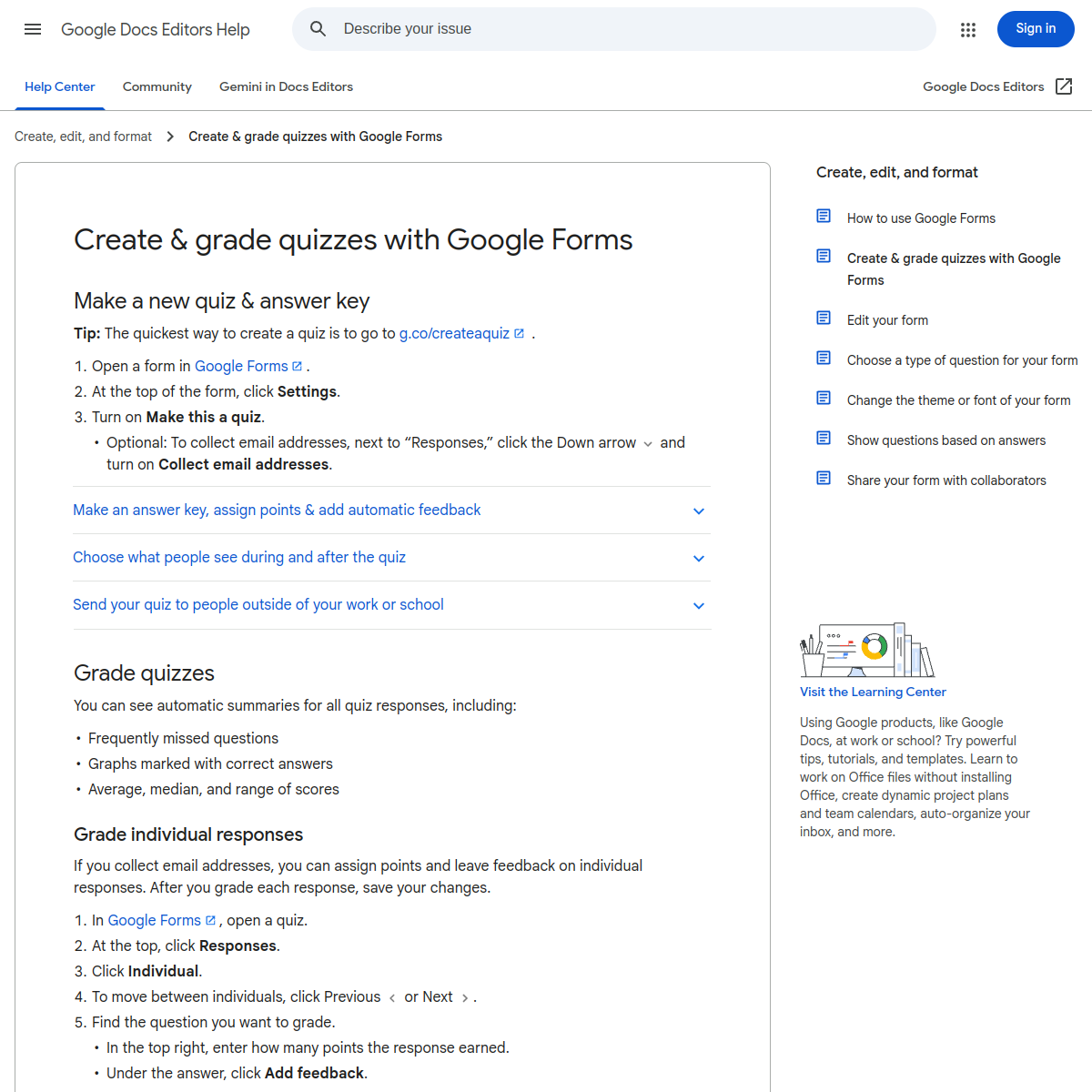
Le point de départ est simple : ouvrez un formulaire, allez dans Paramètres, puis activez l’option Faire de ce formulaire un questionnaire. Une fois ce réglage en place, Google Forms ajoute les options de points, de correction et de retour des notes.
À ce stade, je conseille aussi de décider tout de suite si vous voulez :
- collecter les adresses e-mail ;
- limiter l’accès à une organisation ;
- autoriser une seule réponse ;
- publier les notes immédiatement ou après révision.
2. Ajouter les bonnes réponses et les points
Chaque question peut recevoir une clé de réponse. Pour les QCM, cases à cocher et listes déroulantes, le fonctionnement est direct : vous sélectionnez la bonne réponse, puis vous attribuez un score. Pour les réponses rédigées, il faut souvent prévoir une vérification manuelle.
Une structure simple fonctionne très bien :
- questions factuelles avec correction automatique ;
- question courte pour vérifier la compréhension ;
- champ libre facultatif pour recueillir un commentaire.
Ce mélange réduit le temps de correction sans sacrifier la qualité du retour.
3. Gérer les résultats proprement
Google Forms permet d’afficher les points, les bonnes réponses et un commentaire de feedback. C’est utile quand le questionnaire sert à l’apprentissage. Si le quiz sert plutôt à une sélection ou à une validation interne, il vaut mieux contrôler le niveau d’information renvoyé à l’utilisateur.
Les bonnes pratiques les plus solides sont :
- annoncer la règle de notation dès l’introduction ;
- tester le quiz soi-même avant l’envoi ;
- vérifier l’affichage mobile ;
- exporter les réponses vers Sheets si vous devez auditer les résultats.
4. Quand Google Forms suffit – et quand il ne suffit plus
Pour un questionnaire ponctuel, un test de formation ou une collecte rapide, Google Forms est largement suffisant. En revanche, dès qu’il faut des rôles utilisateurs, des tableaux de bord métier, des workflows d’approbation ou une logique conditionnelle avancée, un simple formulaire devient vite trop étroit.
Dans ces cas-là, certaines équipes comparent Google Forms à un web app generator afin de construire un parcours plus structuré autour des réponses, des statuts et des données internes. Ce n’est pas nécessaire pour un quiz standard, mais c’est une bascule logique quand le formulaire devient le début d’un vrai processus métier.
Exemple de structure efficace
- Introduction : objectif, durée, consignes.
- Bloc 1 : 5 questions fermées notées automatiquement.
- Bloc 2 : 2 questions à réponse courte.
- Bloc 3 : question finale facultative pour le feedback.
Cette structure est assez légère pour rester simple, mais assez complète pour produire une vraie note exploitable.
Conclusion
- Activez d’abord le mode questionnaire.
- Définissez ensuite la clé de réponse et les points.
- Choisissez clairement le niveau de feedback visible pour les répondants.
- Testez toujours le formulaire avant diffusion.
- Passez à un outil plus structuré seulement si le quiz devient un flux métier.